
复印:
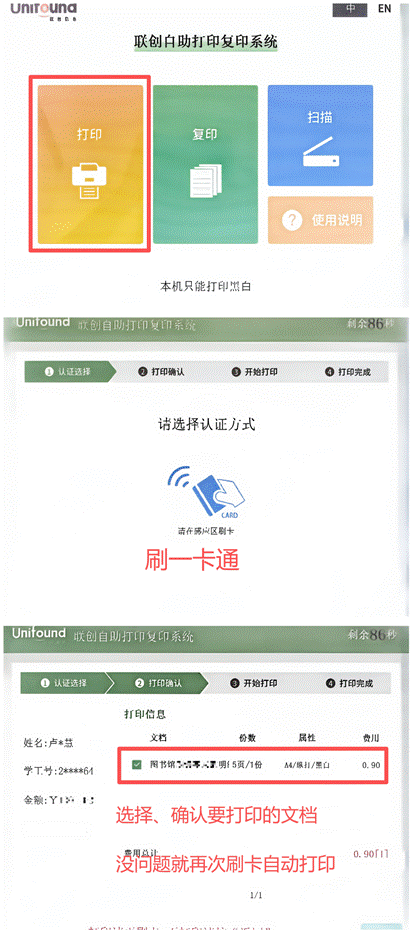
屏幕上选择“复印”,刷卡后放置复印文件开始使用
打印:
无需安装驱动软件,支持PC、手机、平板等设备,通过浏览器即可访问云打印平台进行打印文件的提交、扫描文件的下载、使用记录的查看、自助打印点运行状态的查询等操作,同时支持与校方微信公众号对接实现单点登录认证,无需二次登录认证,使用操作简单便捷。
一、电脑端
提交打印文件操作步骤
1、 通过浏览器输入http://10.2.5.138:9130/打开云打印平台(需要连接校园网),如图1。
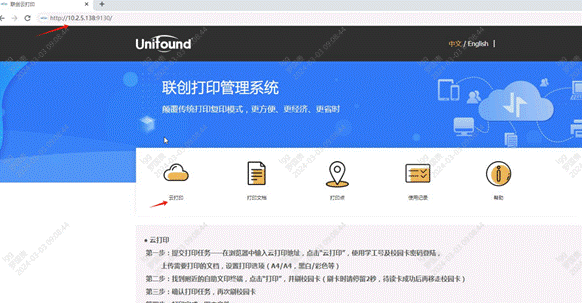
图1
2、点击“云打印”后,页面自动跳转到贵州医科大学统一身份认证,选择登录方式,登录账号为统一学工号和密码,如图2所示。

图2
3、 点击“选择文件”上传需要打印的文件,并设置相关打印属性,如颜色、纸型、单双面、份数等。如图3所示。
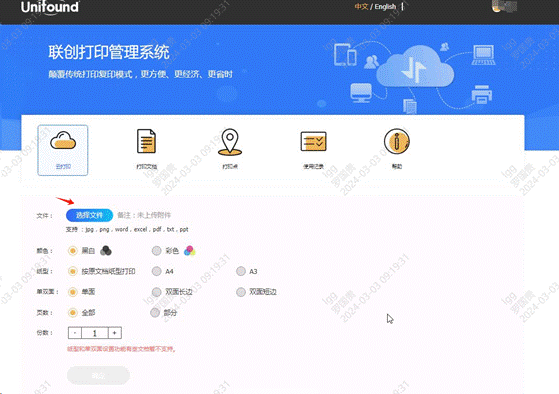
图3
4、 选择完毕,点击“确认”即可完成提交。
5、 到打印机刷卡扣费并输出打印的文件。
点击“打印文件”功能,可浏览未打印的文件,以及对不需要再打印的文件进行删除操作,如图4所示。
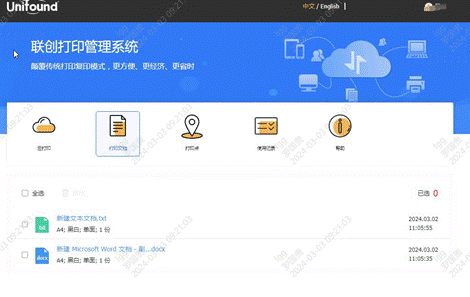
图4
6.机器上操作如图5
二、手机端
手机端云打印跟PC端操作步骤基本一致,不再逐一累述,仅挑选其中的打印功能进行介绍。
(一)安卓手机
1、 通过微信或手机浏览器打开云打印平台,(注:需要连接校园网)点击“云打印”,选择需要上传的文件并设置相关打印属性,设置完毕点击“确认”完成文件的上传,如图5所示
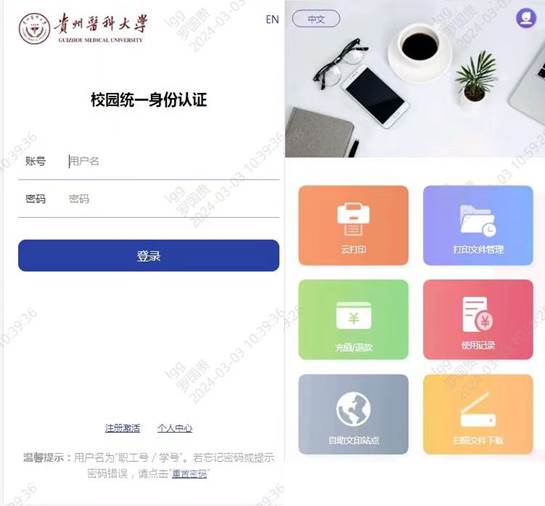
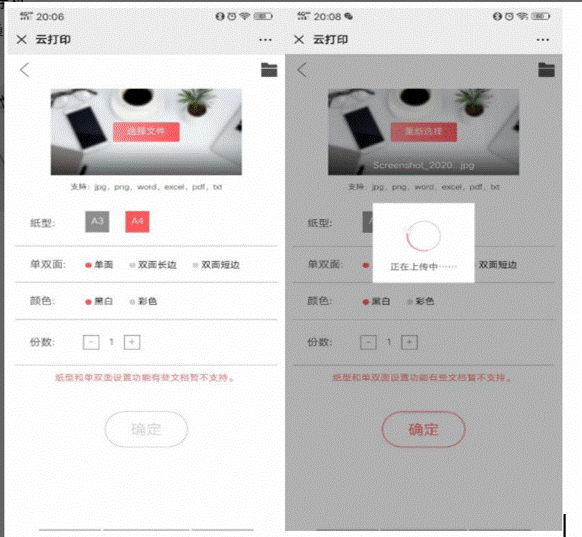
图5
注:手机浏览器浏览文件时默认是浏览图片,如需打印手机存储空间内的其他文档,请点击左上角的按钮,如图6所示(不同的安卓手机操作上可能会略有差异,请根据手机实际情况进行操作)。
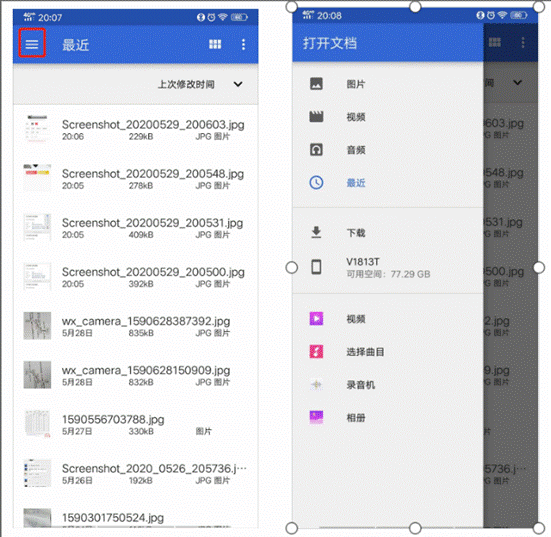
图6
(二)苹果手机
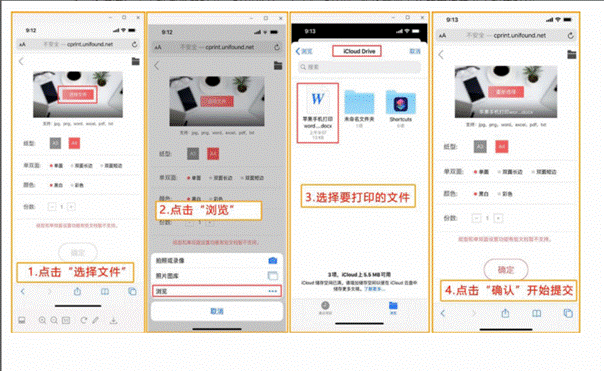
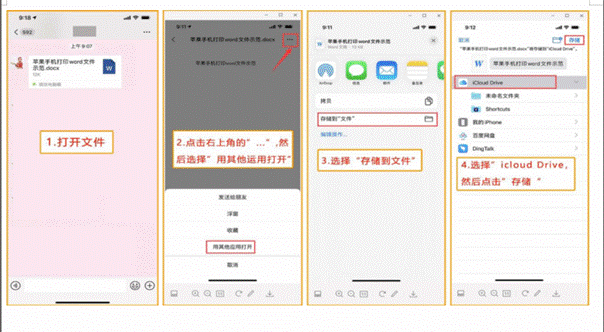
苹果手机由于苹果操作系统对浏览器的访问进行了限制,手机浏览器无法直接访问手机存储空间中的文件,浏览器只能访问照片和IClouddrive中的文件,所以打印word、excel、pdf等格式的文件时,需将文件上传至IClouddrive,然后再使用云打印。
第一步:将手机中的文件保存到IClouddrive,具体操作步骤如下:
第二步:提交打印文件